:: WELCOME TO MY BLOG, PLEASE COMMENT ::

Monday, January 28, 2013

Cara Partisi Harddisk Drive D


Pada artikel Instal Windows Xp, harddisk yang di partisi hanyalah 1, yaitu untuk keperluan system yang di tempatkan pada drive C. Sisa dari drive tersebut bisa anda buat 1 atau lebih partisi. Tergantung kebetuhan anda. Pada contoh kali ini, saya akan memberikan langkah, cara membuat partisi drive D yang mana nantinya akan di gunakan untuk menyimpan file data berupa Game Online, Game Offline, dan Data lainnya.
1. Klik kanan pada icon My Computer yang ada di Desktop, pilih Manage.
Cara Partisi Harddisk
2. Muncul windows Computer Management, klik Disk Management.
3. Pada Unallocated, klik kanan mouse,  pilih New Partition.
Cara Partisi harddisk
4. Klik Next pada New Partition Wizard.
Cara Partisi Harddisk
5.  Pilih Primary Partition, lalu klik Next.
Cara Partisi Harddisk
6. Pada Partition size in MB ketikkan besarnya jumlah partisi (dalam MB) yang anda inginkan, lalu klik Next.
Jika anda ingin semua sisa partisi dipakai, maka langsung saja klik Next.
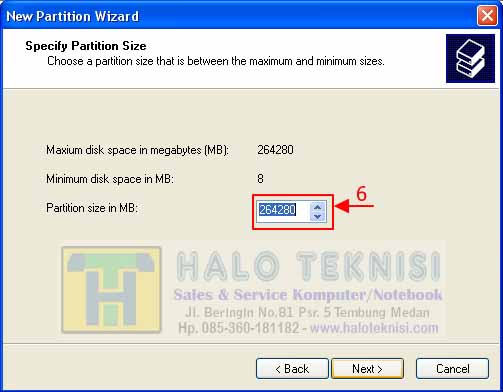
Cara Partisi Harddisk
7. Klik Next
Cara Partisi Harddisk
8. Ketikkan Nama Drive “GAME” pada Volume label.
9. Cheklist pada pilihan Perform a quick format, agar proses pemformatan dilakukan dengan cepat.
Cara Partisi Harddisk
10. Tunggulah proses pemformatan sampai selesai.
Sehingga muncul windows Completing the New Partition Wizard, lalu klik Finish.
SELESAI.

Menghapus Internet Games Pada Windows Xp


Hal ini tidak lah begitu diharuskan untuk dilakukan pada instalasi komputer warnet, hanya saja saya suka terganggu dengan shortcut Games yang ada pada start menu, untuk games internet.  Sehingga saya membuang games tersebut dari bawaanwindows xp, dan beberapa aplikasi lainnya yang saya rasa tidak perlu.
1.  Klik menu Start, pilih Control Panel.
2.  Klik Switch to Classic View
Menghapus Program Games
3.  Klik Add or Remove Program.
4.  Klik  Add/Remove Windows Components
5.  Pada Components, pilih Accessories and Utilities.
6.  Klik  Details.
Menghapus Program Game
7.   Klik 2x pada Games.
Menghapus Program Game
8.   Hilangkan cheklist pada Internet Games.
9.   Klik OK.
Akan tampil konfirmasi 2x, klik OK saja pada setiap konfirmasi yang muncul.
Menghapus Program Game
10.   Aplikasi lainnya yang di rasa tidak diperlukan adalah :
Hilangkan cheklist pada MSN Explorer, Outlook Express dan Windows Messenger, klik Next.
Menghapus Games Internet
11.   Tunggu proses remove program hingga selesai dan tampil windows Completing the Windows Components Wizard, lalu klik Finish.

Mematikan Fungsi Auto Run Pada Windows Xp


Auto Run merupakan fungsi pada windows xp. Auto run akan bekerja pada Drive CD/DVD, Harddisk External, Flash Disk, dan Harddrive lainnya yang memakai fungsi usb sebagai koneksi datanya. Fungsi Auto Run tidak lah begitu penting, bahkan bisa sangat merugikan. Jika pada flash disk anda terdapat file autorun yang berisi perintah untuk menjalankan file virus yang ada pada flash disk, maka virus akan segera bekerja menjangkiti komputer anda. Fungsi auto run ini juga akan membuat system menjadi lambat ketika anda memasukkan kepingan cd/dvd pada drive.
Agar fungsi ini tidak bekerja, maka anda bisa melakukannya dengan cara sebagai berikut :
1.  Buka Windows Run dengan cara tekan tombol Windows + R
2.  Ketik gpedit.msc lalu enter (klik OK), akan muncul windows Group Policy
3.  Klik tanda + pada Administrative Templates, di bagian Computer Configuration
4.  Klik 1x pada System
5.  Pada windows tab Extended, klik 2x pada pilihan Turn off Autoplay,
akan muncul windows Turn off Autoplay Properties
6.  Pilih Enabled
7.  Pada Turn off Autoplay on : Pilih All drives
8.  Klik OK
Klik Gambar Melihat Ukuran Lebih Besar
Mematikan Fungsi Auto Run
9.   Klik tanda + pada Administrative Templates, di bagian User Configuration
10.  Klik 1x pada System
11.  Klik 2x pada Turn off Autoplay
akan muncul windows Turn off Autoplay Properties
12.  Pilih Enabled
13.  Pada Turn off Autoplay on : Pilih All drives
14.  Klik OK
15. Lakukan Restart.
Klik Gambar Melihat Ukuran Lebih Besar
Mematikan Auto Run
Artikel ini merupakan bagian dari Tutorial Instalasi Komputer untuk Warnet

Topologi Jaringan Warnet


KETERANGAN :
MODEM : Pada modem setting IP nya menjadi 192.168.0.1
ROUTER MIKROTIK : terdapat 5 lubang (port) LAN, yang dipakai port 1, 2 dan 3.
Port 1 : Setting IP nya 192.168.0.2 yang merupakan koneksi dari modem.
Port 2 : Setting IP nya 192.168.1.1 yang merupakan koneksi menuju HUB SWITCH.
Port 3 : Setting IP nya 192.168.3.1 yang merupakan koneksi menuju ke LAN pada PC Proxy Ubuntu
Pada PC Proxy Ubuntu : Setting IP LAN nya 192.168.3.2
HUB SWITCH biasanya default IP nya 192.168.1.1, sehingga pada HUB SWITCH tidak perlu dilakukan perubahan.
PC BILLING : Setting IPnya menjadi 192.168.1.2, dan seterusnya pada PC 1,2,3 dan seterusnya.
Topologi Jaringan

BRYAN. Powered by Blogger.

DAFTAR ISIAN

Share

Twitter Delicious Facebook Digg Stumbleupon Favorites More