:: WELCOME TO MY BLOG, PLEASE COMMENT ::

Sunday, November 8, 2015

JUAL USB WIFI TP LINK

Misi gan, ane mau jual usb wifi ane gan soalnya lgi butuh dana gan. 
kondisi masih bagus gan.
kelengkapan : 
USB WIFI TP LINK WA 722N
CD instalasi
buku instalasi
kardus nya


baru ane pake 3 minggu gan. 
kondisi masih mulus, msh ada plastik nya.
minat hub. ane gan 081282392498 (bryan)

Monday, August 31, 2015

Ketahui Sejarah CPU atau prosesor Komputer

Sejarah CPU atau prosesor

sejarah prosesor cpu
Saat ini komputer atau notebook bukanlah barang langka yang hanya dapat dimiliki segelintir orang saja. Akan tetapi komputer telah menjadi bagian dari kehidupan kita sehari-hari. Salah satu unsur penting dalam komputer aalah CPU atau central processing unit atau dalam bahasa Indonesia disebut sebagai Unit Pengolahan Pusat. CPU adalah bagian yang bisa dikatakan inti dari semuanya. Tanpa adanya CPU, maka komputer tidak akan bisa berfungsi karena CPU adalah pengatur dan pengolah data yang ad dalam komputer. Lempengan berbahan dasar silikon adalah wujud dari CPU tersebut, namun jangan salah, meskipun kecil namun di dalamnya ada lebih dari 10 juta transistor. CPU ini sering disebut sebagai chip.

Tentang mikroprosesor

Perkembangan CPU dari masa ke masa semakin tinggi dan pesat. Munculnya prosesor diawali dengan hadirnya mikroprosesor yang dibuat oleh Intel Corporation. Pada masa itu, Intel adalah satu-satunya pembuat prosesor. Akan tetapi saat ini sudah banyak perusahaan-perusahaan yang dapat membuat prosesor. Mikroprosesor yang pertama adalah seri 4004 yang dikeluarkan oleh Intel pada tahun 1971. Mikroprosesor ini dipakai untuk mesin hitung buscom yang dapat melakukan fungsi penambahan dan pengurangan. Intel mengeluarkan mikroprosesor seri 8008 dengan kecepatan dua kali dari sebelumnya pada tahun 1972. Pucaknya pada tahun 1974, Intel mengeluarkan satu seri prosesor, yakni 8080 yang memiliki kecepatan 10 kali daripada prosesor sebelumnya. Mikroprosesor ini menggunakan teknologi CMOS.

Lahir dan berkembangnya prosesor

Pada tahun 1978, lahir prosesor generasi pertama, yakni seri 8086 dari Intel yang merupakan CPU 16-bit pertama. Prosesor ini dinilai terlalu mahal waktu itu, sehingga pada tahun 1979 Intel mengeluarkan rancangan ulang dengan seri 8088 yang memiliki lebar bus data eksternal sebesar 8 bit. Lalu ada prosesor generasi kedua, yakni 80186 dan 80188 yang dikeluarkan oleh Intel pada tahun 1982. Seri ini ditujukan untuk mengerjakan hal-hal yang lebih spesifik. Pada tahun tersebut Intel juga mengeluarkan prosesor dengan seri 80286. Prosesor ini sering disebut dengan nama 286 yang merupakan prosesor berjenis 16-bit. Kemampuan prosesor ini sangat jauh dibandingkan seri sebelumnya. Prosesor 286 ini mendukung memori hingga 16 MB dan pertama kali berjalan pada kecepatan 6 MHz. Inovasi selanjutnya membuat prosesor ini mampu berjalan pada 12,5 Mhz.
Fitur yang ada dalam prosesor 286 ini adalah protected process dimana hal ini membantu fitur virtual memori, paging dan lainnya meningkatkan performanya dalam kontrol sistem operasi kepada software. Pada tahun tersebut, yakni 1982, Intel memberikan lisensi kepada AMD untuk memproduksi prosesor yang sama. Hal ini dimaksudkan Intel untuk memenuhi pasokan prosesor kepada IBM. AMD lalu mengeluarkan versi clone dari Intel 80286 dengan nama AM286 dengan kecepatan kerja hingga 20 Mhz. Prosesor generasi ketiga Intel dirilis pada 17 Oktober 1985, yakni seri 386 yang merupakan prosesor pertama Intel yang berjalan pada 32-bit. Kecepatan awal saat dirilis adalah 16 Mhz dan seri terakhir adalah 33 Mhz. Tak lama setelah itu, AMD juga mengeluarkan versi sama, yakni AM386 yang memiliki kecepatan 40 Mhz.
Setelah itu muncul generasi keempat prosesor yakni dengan munculnya Intel 486 pada kecepatan mencapai 50 Mhz. Pada saat itu, Intel mengintegrasikan SRAM sebesar 8 Kb yang berfungsi menyimpan perintah yang sering digunakan dan adanya Floating Point Unit (FPU) yang melakukan perhitungan floating yang cepat. Tak lama, muncul AMD dengan AMD486, muncul juga Cyrix yang menggunakan instruksi serupa dengan Intel 486. Tahun 1993 adalah tahun akselerasi. Semenjak munculnya generasi prosesor Intel yang kelima, yakni Pentium, maka perkembangan prosesor menjadi sangat cepat, seperti sekarang yang anda lihat saat ini.

USB sebagai port komunikasi data di Komputer

USB

Jika kita berbicara mengenai port pada komputer, mungkin kita akan bertanya-tanya, bagian mana ya port itu? Port adalah bagian dari komputer yang berupa colokan terintegrasi dengan motherboard. Pada umumnya port memiliki fungsi tersendiri, salah satunya adalah menghubungkan dengan perangkat keras dan komunikasi atau pertukaran data. Untuk hal ini kita akan membahas mengenai USB. Port koneksi ini sudah jamak digunakan sejak tahun 1990-an dan masih digunakan hingga saat ini.

Pengertian dan Fungsi Port USB

Universal Serial Bus atau USB adalah port yang didesain untuk memungkinkan berbagai macam periferal dengan socket yang terstandarisasi dapat dihubungkan dengan baik pada komputer sehingga tidak terjadi banyak macam port. Hal ini akan meningkatkan kemampuan plug and play yang memungkinkan satu perangkat dapat dihubungkan dan dilepaskan tanpa harus melakukan reboot komputer. USB juga menyediakan catu daya untuk perangkat keras yang mengkonsumsi daya rendah (+ 5 volt, 1 A) tanpa perlu menggunakan catu daya eksternal. Ditambah lagi kemampuan untuk memungkinkan perangkat keras digunakan tanpa harus menginstall driver khusus. fungsi port usb
Dengan adanya USB ini maka beberapa port dapat digabungkan seperti port menghubungkan mouse dan keyboard (PS/2), Joystick, Scanner, Printer dan lainnya. Semua dapat dihubungkan lewat satu port yang standar, yakni USB. Pada November tahun 1995, USB pertama kali diperkenalkan dengan nama USB 1.0 yang dipromosikan oleh Intel, Microsoft, Philips dan US Robotics. USB ini ditujukan untuk menggantikan banyaknya konektor yang ada di belakang komputer, sehingga memicu kebingungan dan kerepotan pengguna. Pada tahun 1998, muncul USB 1.1 yang mengatasi masalah pada versi sebelumnya. Pada April tahun 2000, muncul USB 2.0 yang distandarisasi oleh USB-Implementer Forum (USB-IF) pada akhir 2001. Pada November 2008, muncul USB 3.0 yang saat ini pemakaiannya belum merata pada semua perangkat.

Kecepatan tranfer usb

Dibawah ini adalah kecepatan transfer data yang mampu dihantarkan oleh USB, yaitu:
  1. Kecepatan rendah (Low Speed) dijalankan pada 1,5 Mbit per detik atau 187 kB per detik sering digunakan pada keyboard, mouse dan joystick yang mendukung USB 1.1 dan USB 2.0.
  2. Kecepatan penuh (Full Speed) dijalankan pada 12 Mbit per detik atau (1,5 MB per detik). Full speed adalah yang tercepat sebelum USB 2.0 muncul. Saat ini seluruh jenis USB mendukung kecepatan ini.
  3. Kecepatan tinggi (Hi Speed) dijalankan pada 480 Mbit per detik (60 MB per detik) yang digunakan pada beberapa perangkat yang membutukan kecepatan transfer data seperti perangkat penyimpanan eksternal flashdrive, harddisk eksternal dan DVD eksternal yang mendukung USB 2.0.
  4. Kecepatan ultra (Ultra Speed) dijalankan pada kecepatan 5 Gbit per detik (625 MB per detik) yang digunakan pada beberapa perangkat penyimpanan eksternal seperti flashdrive yang mendukung standar USB 3.0.
Pada setiap versi yang lebih tinggi mendukung kecepatan versi yang dibawahnya, sesuai dengan perangkat yang terhubung dengannya. Filosofi dalam pertukaran data di komputer adalah â€Å“menyesuaikan kepada yang paling lambat”. Demikian ulasan singkat kami mengenai USB. Semoga bermanfaat. (iwan)

Tutorial Cara Menyusun Kabel Straight dan Cross

Kali ini membahas tentang bagaimana cara menyusun Kabel UTP Straight dan Cross Pada Setting Jaringan LAN, Kabel UTP merupakan salah satu media transmisi yang paling banyak digunakan untuk membuat sebuah jaringan local (Local Area Network), selain karena harganya relative murah, mudah dipasang dan cukup bisa diandalkan. Sesuai namanya Unshielded Twisted Pair berarti kabel pasangan berpilin/terbelit (twisted pair) tanpa pelindung (unshielded). Fungsi lilitan ini adalah sebagai eleminasi terhadap induksi dan kebocoran. Sebelumnya ada juga kabel STP (Shielded Twisted Pair), untuk contoh gambarnya dapat dilihat dibawah :
Tutorial Cara Menyusun Kabel Straight dan Cross
Terdapat beberapa jenis kategori kabel UTP ini yang menunjukkan kualitas, jumlah kerapatan lilitan pairnya, semakin tinggi katagorinya semakin rapat lilitannya dan parameter lainnya seperti berikut ini:
  • Kabel UTP Category 1
Digunakan untuk komunikasi telepon (mentransmisikan data kecepatan rendah), sehingga tidak cocock untuk mentransmisikan data.
  • Kabel UTP Category 2
Mampu mentransmisikan data dengan kecepatan sampai dengan 4 Mbps (Megabits per second)
  • Kabel UTP Category 3
Digunakan pada 10BaseT network, mampu mentransmisikan data dengan kecepatan sampai 1Mbps. 10BaseT kependekan dari 10 Mbps, Baseband, Twisted pair.
  • Kabel UTP Category 4
Sering digunakan pada topologi token ring, mampu mentransmisikan data dengan kecepatan sampai 16 Mbps
  • Kabel UTP Category 5
mampu mentransmisikan data dengan kecepatan sampai 100 Mbps,
  • Kabel UTP Category 5e
mampu mentransmisikan data dengan kecepatan sampai 1000 Mbps (1Gbps), frekwensi signal yang dapat dilewatkan sampai 100 MHz.
  • Kabel UTP Category 6
Mampu mentransmisikan data dengan kecepatan sampai 1000 Mbps (1Gbps), frekwensi signal yang dapat dilewatkan sampai 200 MHz. Secara fisik terdapat separator yg terbuat dari plastik yang berfungsi memisahkan keempat pair di dalam kabel tersebut.
  • Kabel UTP Category 7 gigabit Ethernet (1Gbps), frekwensi signal 400 MHz
Tutorial Cara Menyusun Kabel Straight dan Cross
Dalam jaringan lan atau yang umumnya menggunakan Ethernet dikenal 2 jenis kabel jaringan yaitu STRAIGHT dan CROSS , dimana keduanya memiliki fungsi konektifitas yang berbeda dalam jaringan. Kabel STRAIGHT umumya digunakan untuk mengghubungakan koneksi dari Port pada Switch / Hub , dan kabel CROSS biasa digunakan untuk koneksi point to point antar 2 komputer yang di hubungkan lewat ethernet Card. 

Untuk membedakan kabel CROSS dan STRAIGHT adalah dengan melihat susunan warna pin pada konektor RG 45 yang terdiri dari 8 warna yang berbeda. saya akan jelaskan cara penyusunan warna yang paling umum digunakan untuk terminasi kabel Straight dan Cross ( Standar International ) . 8 warna yang biasanya digunakan adalah Orange (O), Putih Orange (PO), Biru (B), Putih Biru (PB), Hijau (H), Putih Hijau (PH), Coklat (C), Putih Coklat (PC) . untuk beberapa jenis kabel kualitas tertentu biasanya hanya menggunakan single color untuk semua pin, anda harus extra hati-hati melakukan terminasi untuk kabel jenis ini. Hubungan kabel straight dan cross ini biasanya untuk menghubungkan Koneksi Internet Yang Cepat.

1. Kabel STRAIGHT

Untuk melakukan terminasi kabel straight biasanya beberapa orang menerapkan cara twin side yaitu menyamakan susunan antara kedua ujung konektor tanpa memperhatikan susunan warna yang dipakai.

yang kita gunakan disini adalah susunan warna menurut standart international,kenapa saya bilang standart international, karena dalam kurikulum dasar yang diterapkan cisco academy standart ini pasti digunakan dan sebagai basic knowlegde untuk seorang teknisi jaringan atau engineer ututan ini mutlak dipahami.

Cara Menyusun Kabel Straight dan Cross
adapun fungsi dari tiap pin bisa dilihat pada gambar berikut
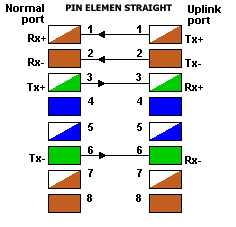
Tutorial Cara Menyusun Kabel Straight dan Cross

Contoh penggunaan kabel straight adalah sebagai berikut :
  • Menghubungkan antara computer dengan switch
  • Menghubungkan computer dengan LAN pada modem cable/DSL
  • Menghubungkan router dengan LAN pada modem cable/DSL
  • Menghubungkan switch ke router
  • Menghubungkan hub ke router

2. Kabel CROSS

Apabila dalam melakukan terminasi pada kabel CROSS anda tidak menggunakan standar yang ditentukan atau karena kabel yang anda gunakan hanya memiliki 1 warna untuk tiap pinya, yang harus anda ingat adalah urutannya.

kabel cros adalah kabel yang memiliki urutan warna yang berbeda pada kedua ujung konektor, susunan mana saja yang membedakan nya ? dari susunan warna yang telah anda susun anda hanya tinggal menukar urutan pin / warna di salah satu ujung konektor yang anda pasang dimana urutan warna yang ditukar adalah urutan ke 1 dengan yang ke 3 dan urutan warna yang ke 2 dengan yang ke 6 . ( 1,3 ) ( 2,6 ) , Maka hasil nya seperti berikut :

Cara Menyusun Kabel Straight dan Cross
adapun fungsi dari tiap pin bisa dilihat pada gambar berikut


Cara Menyusun Kabel Straight dan Cross
Contoh penggunaan kabel cross over adalah sebagai berikut :
  • Menghubungkan 2 buah komputer secara langsung
  • Menghubungkan 2 buah switch
  • Menghubungkan 2 buah hub
  • Menghubungkan switch dengan hub
  • Menghubungkan komputer dengan router

Dari 8 buah kabel yang ada pada kabel UTP ini (baik pada kabel straight maupun cross over) hanya 4 buah saja yang digunakan untuk mengirim dan menerima data, yaitu kabel pada pin no 1,2,3 dan 6.

Membuat kabel Straight dan Cross Over

Untuk membuat sebuah kabel jaringan menggunakan kabel UTP ini terdapat beberapa peralatan yang perlu kita siapkan, yaitu kabel UTP,  Connector RJ-45, Crimping tools dan RJ-45 LAN Tester, contoh gambarnya seperti dibawah ini:
Tutorial Cara Menyusun Kabel Straight dan Cross

 Praktek membuat kabel Straight

  • Kupas bagian ujung kabel UTP, kira-kira 2 cm
  • Buka pilinan kabel, luruskan dan urutankan kabel sesuai standar TIA/EIA 368B
  • Setelah urutannya sesuai standar, potong dan ratakan ujung kabel,
  • Masukan kabel  yang sudah lurus dan sejajar tersebut ke dalam konektor RJ-45, dan pastikan semua kabel posisinya sudah benar.
  • Lakukan crimping menggunakan crimping tools, tekan crimping tool dan pastikan semua pin (kuningan) pada  konektor RJ-45 sudah “menggigit” tiap-tiap kabel.
  • Setelah selesai pada ujung yang satu, lakukan lagi pada ujung yang lain
  • Langkah terakhir adalah menge-cek kabel yang sudah kita buat tadi dengan menggunakan LAN tester, caranya masukan masing-masing ujung kabel (konektor RJ-45) ke masing2 port yang tersedia pada LAN tester, nyalakan dan pastikan semua lampu LED menyala sesuai dengan urutan kabel yang kita buat.
Dibawah ini adalah contoh ujung kabel UTP yang telah terpasang konektor RJ-45 dengan benar, selubung kabel (warna biru) ikut masuk kedalam konektor, urutan kabel dari kiri ke kanan (pada gambar dibawah ini urutan pin kabel dimulai dari atas ke bawah).


Demikian Tutorial Panduan Cara Menyusun Kabel Straight dan Cross Pada Jaringan LAN

BRYAN. Powered by Blogger.

DAFTAR ISIAN

Share

Twitter Delicious Facebook Digg Stumbleupon Favorites More