:: WELCOME TO MY BLOG, PLEASE COMMENT ::

Monday, January 28, 2013

Topologi Jaringan Warnet


KETERANGAN :
MODEM : Pada modem setting IP nya menjadi 192.168.0.1
ROUTER MIKROTIK : terdapat 5 lubang (port) LAN, yang dipakai port 1, 2 dan 3.
Port 1 : Setting IP nya 192.168.0.2 yang merupakan koneksi dari modem.
Port 2 : Setting IP nya 192.168.1.1 yang merupakan koneksi menuju HUB SWITCH.
Port 3 : Setting IP nya 192.168.3.1 yang merupakan koneksi menuju ke LAN pada PC Proxy Ubuntu
Pada PC Proxy Ubuntu : Setting IP LAN nya 192.168.3.2
HUB SWITCH biasanya default IP nya 192.168.1.1, sehingga pada HUB SWITCH tidak perlu dilakukan perubahan.
PC BILLING : Setting IPnya menjadi 192.168.1.2, dan seterusnya pada PC 1,2,3 dan seterusnya.
Topologi Jaringan

Setting IP Address


Setiap koneksi internet yang menggunakan port LAN, akan membutuhkan IP Address agar komputer menjadi dikenal oleh semua perangkat jaringan. Sehingga sebuah koneksi antara satu sama lainnya bisa terhubung. Tanpa alamat IP, tidak bisa untuk melakukan koneksi antar jaringan.
Apa saja yang bisa dimanfaatkan dari pengalamatan IP ini?  Beberapa diantaranya, sebagai koneksi jaringan LAN yang menghubungkan ke jaringan internet, sebagai koneksi terhadap perangkat hardware seperti modem, switch hub  ataupun mikrotik. Sebagai teknisi hal seperti inilah yang sering saya alami. Ketika akan melakukan setting hardware maka akan dibutuhkan IP Address pada pc/notebook yang akan dihubungkan, sehingga dari pc bisa masuk ke settingan perangkat hardware.
Ada 2 cara metode penentuan IP Address :
1. Setting IP Address Otomatis.
2. Setting IP Address Manual.
A. SETTING IP ADDRESS OTOMATIS.
1. Masuk ke menu Control Panel, dari Menu Start, pilih Control Panel.
2. Cari dan Klik 2x Network Connections
3.a. Jika LAN terputus (tidak tersambung) ditandai dengan tanda silang. Klik 2x pada icon Local Area Connection.
3.b. Jika LAN tersambung (tidak ada tanda silang),  klik kanan mouse pada icon Local Area Connection, pilih Properties.
4. Klik 2x pada Internet Protocol (TCP/IP).
5. Pilih Obtain IP address automatically.
6. Pilih Obtain DNS server address automatically.
7. Klik OK.
8. Klik OK pada windows Local Area Connection Properties
Dengan setting IP Address otomatis, maka IP Address akan diberikan secara otomatis oleh hardware yang terhubung dengannya. Jika anda ingin tahu berapa nilai IP Address yang diberikan secara otomatis tersebut, bisa diketahui dengan cara melihat ip address komputer.
B. SETTING IP ADDRESS MANUAL
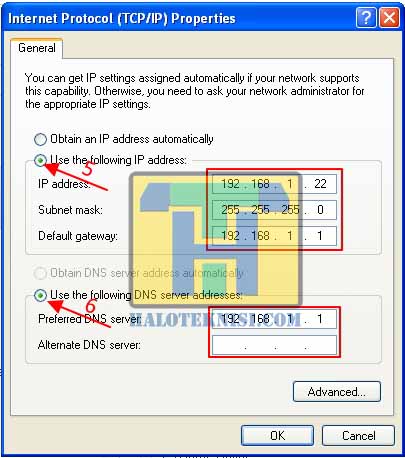
Untuk setting IP Address secara manual, tahapannya sama dengan setting IP Address secara otomatis diatas, hanya saja pada langkah ke 5 dan 6 ada perbedaan, yaitu :
5. Pilih Uses the following IP address, dan masukkan nilai IP Address, Subnet, dan Default Gateway.
6. Pilih Use the following DNS server addresses, masukkan nilai Preferred dan Alternate DNS Server.
Setting IP Address
Tags: 

Cara Verifikasi Email Gwarnet


Setelah membuat beberapa artikel tentang Aplikasi Billing keluaran Gemscool dengan asistennya Taiga,  ternyata masih banyak juga yang masih belum paham dan mengerti alur dari prosedur pendaftaran GWarnet. Nah, karena itulah saya mencoba membuat dan menjelaskan langkah demi langkah agar bisa mendapatkan pelayanan GWarnet Premiun atau pun Gold dari Gemsool.
Step by Step, namanya step by step, pastinya ini akan diterangkan selangkah demi langkah, jangan di kelang atau dilangkahi, anda lakukan berurutan. Semua informasi yang ada berasal dari sumbernya langsung yaitu www.gwarnet.com.  Apa yang saya jelaskan disini, merupakan sebuah pengalaman yang telah saya lakukan, jika nanti dalam pelaksanaan anda, ada hal yang tidak sesuai, mohon di konfirmasi ke saya via email atau komentar dibawah.
Ada beberapa langkah untuk mendapatkan member GWarnet.
  1. PENDAFTARAN
  2. VERIFIKASI EMAIL
  3. VERIFIKASI HP
  4. MENDAFTARKAN MAC ADDRESS PC CLIENT
  5. MENGIRIM FORM PENDAFTARAN
Let’s Go : Cara Verifikasi Email
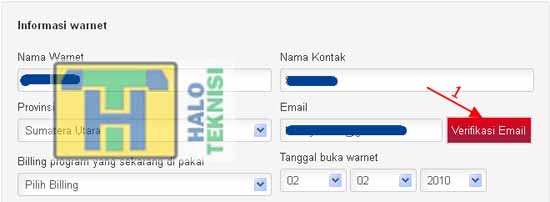
1. Klik Verifikasi Email. Pastikan email yang anda masukkan adalah email anda yang aktif, dan anda tahu passwordnya untuk masuk ke akun email anda tersebut. Karena link verifikasi akan dikirim ke email anda.
Cara Verifikasi Email Gwarnet Gemscool
2. Buka Akun Email anda, cek di Inbox, buka email dari cs_gwarnet, klik kanan pada link www.gwarnet.com, pilih Copy Link Location.
Cara Verifikasi Email Gwarnet Gemscool
3. Buka browser baru, jika anda membuka email dan login gwarnet dengan browser mozilla, maka buka lah browser lainnya seperti Google Chrome, pada address bar google chrome, paste kan link yang telah di copy dari email. Mengapa saya pilih cara seperti ini, karena ada beberapa kasus, dengan langsung mengklik link dari email, tidak keluar notifikasi dari hasil verifikasi. Jadi ini cara alternatif.
Cara Verifikasi Email Gwarnet Gemscool
4. Klik Gwarnet Home, untuk masuk ke Web Site GWarnet. Lalu Login dengan ID dan Password GW, untuk melakukan langkah berikutnya, yaitu Verifikasi No Hp.

Cara Verifikasi Hp Gwarnet Gemscool


Setelah membuat beberapa artikel tentang Aplikasi Billing keluaran Gemscool dengan asistennya Taiga, ternyata masih banyak juga yang masih belum paham dan mengerti alur dari prosedur pendaftaran GWarnet. Nah, karena itulah saya mencoba membuat dan menjelaskan langkah demi langkah agar bisa mendapatkan pelayanan GWarnet Premiun atau pun Gold dari Gemsool.
Step by Step, namanya step by step, pastinya ini akan diterangkan selangkah demi langkah, jangan di kelang atau dilangkahi, anda lakukan berurutan. Semua informasi yang ada berasal dari sumbernya langsung yaitu www.gwarnet.com. Apa yang saya jelaskan disini, merupakan sebuah pengalaman yang telah saya lakukan, jika nanti dalam pelaksanaan anda, ada hal yang tidak sesuai, mohon di konfirmasi ke saya via email atau komentar dibawah.
Ada beberapa langkah untuk mendapatkan member GWarnet.
  1. PENDAFTARAN
  2. VERIFIKASI EMAIL
  3. VERIFIKASI HP
  4. MENDAFTARKAN MAC ADDRESS PC CLIENT
  5. MENGIRIM FORM PENDAFTARAN
Let’s Go : Cara Verifikasi Hp
1. Klik Verifikasi SMS, tunggu beberapa detik, SMS akan masuk ke no hp anda (no hp yang telah anda daftarkan).
Cara Verifikasi Hp Gwarnet Gemscool
2. Isi SMS “Pin Anda : f43a38 Silahkan input code Anda di Website kami. Team Gwarnet”, masukkan Pin yang anda terima di sms. Lalu klik Konfirmasi Key. (Pin yang diatas adalah sebagai contoh)
Cara Verifikasi Hp Gwarnet Gemscool

BRYAN. Powered by Blogger.

DAFTAR ISIAN

Share

Twitter Delicious Facebook Digg Stumbleupon Favorites More